도입


"이 포스팅은 쿠팡 파트너스 활동의 일환으로, 이에 따른 일정액의 수수료를 제공받습니다."


제 엄마는 언제나 피부 탄력 케어에 신경 많이 쓰시는데, 이 마스크는 진짜 ‘탄력 맛집’이에요.
생일마다 선물로 받아서 더 특별한 아이템이 되었답니다.
오늘은 아로셀 슈퍼 콜라겐 마스크(12매) 리뷰와 함께, 왜 엄마 생일 선물로 추천하는지 알려드릴게요.


제품 정보

  • 제품명: 아로셀 슈퍼 콜라겐 마스크 (12매)
  • 가격: 약 61,200원 (무료배송 제공)
  • 판매사: CJ온스타일
  • 구매 링크: https://link.coupang.com/a/cyAltZ

엄마가 좋아한 이유

  1. 탄력 강화
    콜라겐 성분 덕분에 피부 탄력이 확실히 느껴졌다고 하셨어요.
  2. 피부에 착 감기는 시트
    “한 장 붙이고 나면 촉촉함이 오래가더라”는 엄마의 피드백.
  3. 12매 구성
    한 번 쓰고 끝나는 게 아니라, 꾸준히 관리할 수 있는 양이라 만족도가 높아요.
  4. 생일 선물로의 가치
    매년 반복해서 선물할 만큼, 선물로도 특별한 의미를 갖습니다.

가격 비교 & 추천

  • 쿠팡 기준 약 61,200원
  • 폴센트 기준 최저가 69,000원 기록된 적 있음
  • : 가격 알림 받아두면 더 저렴하게 구입할 수도 있어요.

비슷한 상품으로는 메디필 레드 콜라겐 랩핑 마스크도 있지만,
엄마는 아로셀 제품이 더 만족스럽다고 하셨어요.


사용 팁 & 추천 상황

  • 사용 방법
    • 세안 후 스킨으로 피부 정리
    • 마스크를 10~15분 정도 착용
    • 남은 에센스는 피부에 두드려 흡수
  • 추천하는 때
    • 자기 전 꿀잠 루틴에
    • 엄마와 함께 홈 스파 데이
    • 생일, 어버이날 선물

결론

“엄마의 탄력 있는 피부를 보고 제 마음도 환하게 밝아졌어요.”
실용적이면서 감동까지 전할 수 있는 선물로, 아로셀 슈퍼 콜라겐 마스크 12매를 적극 추천합니다.


FAQ

  • Q: 몇 번까지 재사용 가능한가요?
    → 일반적으로는 1회 사용을 권장합니다.
  • Q: 민감 피부도 사용 가능한가요?
    → 민감성 피부는 반드시 패치 테스트 후 사용을 권장합니다.

요약 테이블

섹션 핵심 내용
제목 엄마가 반한 아로셀 슈퍼 콜라겐 마스크 12매 리뷰 – 탄력 가득 생일 선물 추천
도입 엄마가 좋아한 감성, 선물 스토리 연결
제품 정보 제품명, 가격, 배송, 링크
사용 경험 탄력, 피부감, 12매 구성 장점
가격 비교 쿠팡/폴센트 가격 비교
사용 팁 & 시기 꿀잠 루틴, 홈 스파, 선물 기회
결론 감동 + 실용성 강조
FAQ 궁금할만한 질문 2~3개 대응


'SNS 광고 최저가 아이템' 카테고리의 다른 글

코어 운동 케겔 운동 최저가  (1) 2023.09.07

영상 편집자라면 누구나 공감할 고통의 시간, 바로 '자막 작업'입니다. 특히 인터뷰 영상이나 여러 명이 대화하는 콘텐츠라면 그 고통은 배가 되죠. 프리미어 프로의 '텍스트 기반 편집(받아쓰기)' 기능이 등장하면서 1차 받아쓰기 작업은 정말 편해졌지만, 여전히 우리를 괴롭히는 마지막 관문이 있습니다.

바로 '화자별로 자막 분리하기' 입니다.

A가 말하는 부분, B가 말하는 부분을 일일이 잘라내고, 각기 다른 스타일을 적용하는 반복 작업. 자막 몇 개만 수정해도 싱크가 밀릴까 봐 노심초사했던 경험, 다들 한 번쯤은 있으실 겁니다.

"이 지루하고 반복적인 작업을 누군가 대신해 줄 순 없을까?"


이 고민에서 시작된 무료 웹툴, Talk2SRT를 소개합니다.


Talk2SRT가 해결해 주는 단 한 가지, 그러나 강력한 문제

Talk2SRT는 복잡한 기능을 가진 툴이 아닙니다. 딱 한 가지 문제에만 집중합니다.

"프리미어 프로에서 받아쓴 대본을 '화자별 SRT 자막'으로 즉시 분리해 주는 것"

쉽게 말해, 여러분이 프리미어 프로에서 내보낸 CSV 파일 두 개만 업로드하면, Talk2SRT가 알아서 "A 화자 자막.srt", "B 화자 자막.srt" 파일을 각각 만들어 드리는 겁니다.

어떻게 사용하나요? (3단계면 끝!)

사용법은 놀라울 정도로 간단합니다. 복잡한 설치나 회원가입도 필요 없습니다.

  1. 프리미어 프로에서 CSV 파일 2개 내보내기
    • 텍스트 패널에서 대본(화자 정보 포함) CSV 파일을 내보냅니다.
    • 같은 패널에서 캡션 CSV 파일을 내보냅니다.
  2. Talk2SRT에 파일 업로드
  3. 화자별 SRT 파일 다운로드
    • 업로드 즉시, 화자별로 완벽하게 분리된 SRT 자막 파일들이 담긴 ZIP 파일을 다운로드할 수 있습니다.

이제 이 SRT 파일들을 다시 프리미어 프로로 가져와 원하는 스타일을 입히기만 하면, 지루했던 자막 분리 작업이 순식간에 끝납니다.

이런 분들에게 강력 추천합니다!

✅ 2명 이상이 등장하는 인터뷰, 대담, 팟캐스트 영상을 자주 편집하시는 분
✅ 프리미어 프로의 '텍스트 기반 편집' 기능을 적극적으로 활용하시는 분
✅ 반복적인 자막 분리 작업에 소중한 편집 시간을 낭비하고 싶지 않으신 분
✅ 자막 작업의 효율을 극적으로 높이고 싶으신 모든 크리에이터 및 편집자

이제 자막 작업에 시간을 뺏기지 마세요

Talk2SRT는 영상 편집자들의 실제적인 고충을 해결하기 위해 만들어진 완전 무료 툴입니다. 반복적이고 소모적인 작업은 이제 툴에게 맡기고, 여러분은 더 창의적인 편집에 집중하세요.

지금 바로 아래 링크에서 여러분의 자막 작업 효율을 한 단계 업그레이드해 보세요!

➡️ Talk2SRT 바로 가기


🎯 이런 증상, 혹시 겪어보셨나요?

저희처럼 화면 녹화 영상 자주 편집하시는 분들 계실 거예요.
그런데 프리미어에서 영상만 불러오면…

  • 타임라인에서 영상이 반복되거나,
  • 재생 도중 특정 구간이 루프처럼 계속 돌아가고,
  • 심지어 소리랑 영상이 안 맞기도 해요.

영상 파일 자체는 멀쩡한데 프리미어에만 불러오면 이상하죠?
처음엔 버그인 줄 알았지만, 알고보니 “가변 프레임레이트(VFR)” 때문이었답니다.


🔍 원인: 가변 프레임레이트(VFR)?

녹화 프로그램들(OBS, Bandicam 등)은 대부분 ‘가변 프레임레이트(VFR)’ 방식으로 저장해요.
이건 상황에 따라 초당 프레임 수가 달라지는 건데요.

반면 프리미어는 ‘고정 프레임레이트(CFR)’에 최적화되어 있어서
가변 프레임 영상이 들어오면 호환 문제가 생기기 쉬워요.

그 결과…

  • 영상 끊김
  • 오디오 싱크 밀림
  • 재생 중 구간 반복

이런 문제들이 발생한답니다.


🛠️ 해결법: HandBrake로 CFR로 변환하기!

이럴 땐 무료 인코딩 툴 HandBrake를 쓰면 정말 간단하게 해결돼요.
과정도 어렵지 않아요!

✅ Step 1 : 영상 파일 불러오기

HandBrake 실행 후, 좌측 상단 ‘파일 열기’ 클릭!

✅ Step 2 : 프리셋 선택

우측에서 ‘Fast 1080p30’ 선택해 주세요.

✅ Step 3 : 비디오 설정

  • [비디오] 탭 클릭
  • 프레임레이트(FPS): 30
  • 아래 ‘일정한 프레임율 (Constant Framerate)’ 꼭 체크! ← 핵심포인트

✅ Step 4 : 저장 위치 선택

하단에서 저장 경로를 정해 주세요.

✅ Step 5 : ▶ 인코딩 시작

Start Encode 버튼 클릭하면 변환 시작돼요!


🎉 변환 후엔 이런 변화가 있어요!

HandBrake로 변환한 후 프리미어에 불러오면,

  • 영상 재생이 끊기거나 반복되지 않아요
  • 오디오 싱크도 딱 맞아요
  • 편집 작업이 훨씬 부드러워져요

🧠 추가 꿀팁

상황추천 설정
프리미어 재생 느릴 때 프로그램 모니터 해상도 1/2 또는 1/4로 낮추기
고화질 영상 편집 프록시 파일 생성해서 부드럽게 작업
더 최적화된 편집 HandBrake에서 ProRes, DNxHD 코덱으로 변환
 

✍️ 마무리하며

이번 문제는 프리미어의 오류가 아니라,
‘가변 프레임레이트’라는 구조적인 문제 때문이었어요.

처음 한 번만 HandBrake로 변환해두면,
그 다음부터는 훨씬 쾌적한 편집 환경이 기다리고 있답니다 😊

화면 녹화 편집 자주 하신다면,
이 방법 진짜 꼭 써보세요! 엄청 도움돼요👍


🔗 참고로 HandBrake는 여기서 받을 수 있어요:
👉 https://handbrake.fr


🎯 Experiencing These Issues?

If you're like us and often edit screen-recorded videos,
you might have run into this:

  • Footage repeats or loops in the timeline
  • Playback freezes or lags at certain points
  • Audio and video are out of sync

The file looks fine elsewhere, but in Premiere Pro? Total chaos.
At first, we thought it was a bug.
But actually, it’s caused by the video’s Variable Frame Rate (VFR).


🔍 Root Cause: Variable Frame Rate (VFR)

Most screen recording tools (like OBS or Bandicam) save videos using VFR.
That means the frame rate can fluctuate depending on what's happening onscreen.

But Premiere Pro works best with Constant Frame Rate (CFR) files.
When you import VFR videos, it can cause:

  • Playback loops
  • Audio sync issues
  • Choppy or laggy preview

🛠️ The Fix: Convert VFR to CFR Using HandBrake

HandBrake is a free open-source video encoder.
And it's super handy for fixing this exact issue.

✅ Step 1: Open the video

Launch HandBrake → Click "File" to import your video.

✅ Step 2: Choose a Preset

Select "Fast 1080p30" on the right-hand side.

✅ Step 3: Set Video Settings

  • Go to the Video tab
  • Set Frame Rate (FPS) to 30
  • Make sure to check “Constant Framerate”KEY STEP

✅ Step 4: Choose Save Location

Set your output path at the bottom.

✅ Step 5: Hit ▶ Start Encode

Click “Start Encode” and let it do its magic.


🎉 After the Conversion

Once you import the new file into Premiere:

  • No more looping or glitching
  • Smooth playback
  • Audio and video stay perfectly synced

🧠 Pro Tips

SituationSuggested Fix
Laggy playback in Premiere Set Program Monitor resolution to 1/2 or 1/4
Editing large 4K files Use proxy files for smoother editing
Better editing performance Convert to ProRes or DNxHD codec if needed
 

✍️ Final Thoughts

This isn’t a Premiere Pro bug—it’s a VFR compatibility issue.
Just one quick conversion through HandBrake,
and you’ll get buttery-smooth editing every time.

If you're working with screen recordings regularly,
this workflow is a game changer.


🔗 Download HandBrake here:
👉 https://handbrake.fr


안녕하세요! 웹 개발을 하다 보면 데스크탑에서는 멀쩡하던 UI가 모바일에서만 말썽을 부리는 경우가 종종 있죠. 저도 최근 Next.js와 Tailwind CSS로 웹툰 결과 페이지를 만들다가 말풍선 안의 텍스트가 모바일에서만 한쪽으로 쏠리는 현상을 겪었습니다. 브라우저 개발자 도구의 모바일 뷰에서는 괜찮았는데 말이죠!

오늘은 이 문제의 원인을 파악하고 해결하는 과정을 공유해 보려고 합니다.

처음에 내가 작성했던 코드 (문제 발생 코드)

먼저 문제가 발생했던 핵심 코드 일부를 살펴볼게요. 텍스트 위치와 내용을 webtoonTextMeta.ts에서 관리하고, WebtoonText.tsx 컴포넌트가 이를 렌더링하는 구조였습니다.

constants/bluemoonladysaju/webtoonTextMeta.ts (일부)

// ... (interface 정의 등) ...

export const webtoonTextMeta: WebtoonTextMeta = {
  IMG1_BUBBLE: {
    textTemplate: `이제 본격적으로 \n{{name}}님의 사주팔자를 \n분석해볼 차례네요.`,
    // top, left, bottom, right 중 일부를 사용해 위치 지정
    // 예시: IMG1_BUBBLE의 초기 설정 값
    // containerBottom: "6%",
    // containerLeft: "14%",
    // !! 중요: 이때 containerWidth가 정의되지 않았음 !!
    sort: "center", // 텍스트 중앙 정렬 의도
  },
  // ... 다른 텍스트 메타 정보 ...
};

components/UI/Webtoon/WebtoonText.tsx (핵심 로직 일부)

// ... (imports, props 정의 등) ...

export const WebtoonText = ({ /* ...props... */ }) => {
  // ... (변수 할당 로직) ...

  let style: React.CSSProperties = {};

  if (textKey) {
    const bubble = webtoonTextMeta[textKey];
    // ... (bubble 데이터 가져오기) ...

    const {
      // 메타데이터에서 위치 값들을 가져옴
      containerTop, containerLeft, containerBottom, containerRight, // 나중에 추가된 속성들
      top, left, bottom, right, // 초기에 사용하던 속성들
      // !! containerWidth를 가져오지만, webtoonTextMeta에 정의 안되어 있으면 undefined !!
      containerWidth,
      className: bubbleCls,
      sort: metaSort,
    } = bubble;

    // 💡 문제의 실마리 1: containerWidth가 없으면 style.width가 설정되지 않음!
    if (containerWidth) style.width = containerWidth;

    // 위치 설정 (top, left 우선)
    style.top = containerTop !== undefined ? containerTop : top;
    style.left = containerLeft !== undefined ? containerLeft : left;
    // ... (right, bottom 처리 로직) ...

    if (bubbleCls) {
      bubbleClassName = bubbleCls;
    }
  }

  // ... (텍스트 정렬 클래스 생성 로직) ...
  // 예: finalSort가 "center"면 textAlignClass = "text-center"

  // 💡 문제의 실마리 2: w-fit 이나 명시적 width 없이 absolute 사용
  // 초기 버전에서는 combinedClassName = `absolute w-fit ${...}` 였거나,
  // 이후 버전에서는 w-fit이 빠졌지만 style.width가 설정되지 않으면 비슷한 효과
  const combinedClassName = `absolute ${className} ${bubbleClassName} ${textAlignClass}`;

  return (
    <div className={combinedClassName} style={style}>
      {/* ... 텍스트 렌더링 ... */}
    </div>
  );
};

초기 문제 상황 요약:

  • WebtoonText를 감싸는 divposition: absolute; 입니다.
  • webtoonTextMeta에 말풍선 텍스트 컨테이너의 너비(containerWidth)가 명시적으로 정의되어 있지 않았습니다.
  • style.width가 설정되지 않은 absolute 요소는 기본적으로 내부 콘텐츠 크기만큼만 너비를 가집니다 (마치 w-fit을 사용한 것처럼).
  • 텍스트는 sort: "center" (즉, text-align: center)로 이 "내용물 크기만큼 변하는" 컨테이너 안에서 중앙 정렬되었습니다.
  • 컨테이너의 시작 위치는 containerLeft (또는 containerBottom 등)로 고정되어 있었습니다.

무엇이 문제였을까? "너비 없는 컨테이너"의 함정!

자, 여기서 핵심 문제가 발생합니다.

  1. 유동적인 컨테이너 너비: containerWidth가 없으니, 말풍선 텍스트를 담는 div의 너비는 텍스트 길이에 따라 고무줄처럼 늘어났다 줄어들었다 했습니다.
  2. 고정된 시작점, 늘어나는 방향: containerLeft: "14%"처럼 컨테이너의 왼쪽 시작점은 고정되어 있었습니다. 텍스트가 길어져서 컨테이너가 넓어져야 한다면? 컨테이너는 오른쪽으로만 쭉~ 늘어납니다.
  3. 쏠리는 착시: text-align: center는 분명히 텍스트를 "컨테이너 내부에서" 중앙 정렬 시킵니다. 하지만 컨테이너 자체가 오른쪽으로 길쭉하게 늘어나 버리니, 사용자가 보기에는 텍스트가 오른쪽으로 쏠린 것처럼 보이는 것이죠!

비유하자면:

  • 문제 상황: 한쪽 끝만 벽에 고정된 고무줄(너비가 유동적인 컨테이너) 위에 구슬(텍스트)을 올려놓고 "가운데 있어!"라고 하는 것과 같아요. 고무줄이 길어지면 구슬도 고정된 끝에서 점점 멀어지겠죠?

데스크탑 개발자 도구의 모바일 뷰에서는 이 미세한 너비 변화나 폰트 렌더링 차이가 실제 모바일 기기와 달라서 문제가 잘 드러나지 않았던 것입니다. (물론 viewport 메타 태그 설정도 중요한 기본이지만, 이 경우는 너비 설정이 더 직접적인 원인이었습니다.)

해결책: 컨테이너에 "확실한 너비"를 주자!

해결책은 간단했습니다. 말풍선 텍스트를 담을 컨테이너에 명시적인 너비(containerWidth)를 설정해주는 것이었죠.

constants/bluemoonladysaju/webtoonTextMeta.ts (수정 후)

// ... (interface 정의 등) ...

export const webtoonTextMeta: WebtoonTextMeta = {
  IMG1_BUBBLE: {
    textTemplate: `이제 본격적으로 \n{{name}}님의 사주팔자를 \n분석해볼 차례네요.`,
    containerBottom: "6%",
    containerLeft: "14%",
    containerWidth: "70%", // ✨ 해결의 열쇠! 명시적인 너비 설정 ✨
    sort: "center",
  },
  IMG3_BUBBLE: {
    textTemplate: `제가 {{name}}님의 사주를\n보기 쉽게 표로 정리했어요`,
    containerTop: "12%",
    containerLeft: "11%",
    containerWidth: "75%", // ✨ 여기도 너비 설정! ✨
    sort: "center",
  },
  // ...
};

WebtoonText.tsx 컴포넌트는 이전 코드에서 if (containerWidth) style.width = containerWidth; 부분이 이미 있었기 때문에, webtoonTextMeta.ts 파일만 수정해도 style.width가 올바르게 적용됩니다.

왜 해결되었을까요?

  1. 고정된 컨테이너 너비: 이제 containerWidth: "70%" (예시)처럼 설정해주니, 말풍선 텍스트를 담는 div는 부모 요소 너비의 70%라는 고정된 너비를 갖게 됩니다.
  2. 예측 가능한 정렬: text-align: center는 이 "너비가 고정된" 컨테이너 안에서 텍스트를 정확하게 중앙으로 정렬합니다. 컨테이너 자체가 한쪽으로 늘어나지 않으니 텍스트가 쏠려 보일 일도 없습니다.

비유하자면:

  • 해결된 상황: 길이가 정해진 나무판자(너비가 고정된 컨테이너)를 벽의 특정 위치에 단단히 고정하고, 그 위에 구슬(텍스트)을 놓으니 항상 가운데에 잘 있는 것과 같습니다.

추가적으로 확인했던 사항들 (좋은 습관!)

  • viewport 메타 태그: HTML <head><meta name="viewport" content="width=device-width, initial-scale=1.0"> 설정은 모바일 웹 개발의 기본 중의 기본이죠. 꼭 확인해야 합니다! (Next.js의 경우 pages/_document.tsx 또는 app/layout.tsx에서 설정)
  • 실제 기기 디버깅: 브라우저 개발자 도구만 믿지 말고, 실제 모바일 기기를 연결해서 디버깅(Chrome DevTools, Safari Web Inspector)하는 것이 가장 확실합니다.

마무리

CSS 레이아웃, 특히 position: absolute를 사용할 때는 요소의 크기(너비, 높이)를 명확히 지정하는 것이 얼마나 중요한지 다시 한번 깨닫게 된 경험이었습니다. 혹시 비슷한 문제를 겪고 계신 분이 있다면, 가장 먼저 요소의 너비가 제대로 설정되어 있는지 확인해보시길 바랍니다!

오늘의 삽질(?) 기록이 여러분께 조금이나마 도움이 되었으면 좋겠습니다. 즐거운 코딩 하세요!


웹 개발에서 반응형 디자인은 필수죠. 지금까지는 주로 미디어 쿼리 (@media)를 사용해 브라우저 뷰포트(viewport)의 크기에 따라 레이아웃이나 스타일을 변경해왔습니다. 하지만 미디어 쿼리는 전체 화면 크기에만 반응하기 때문에, 같은 컴포넌트라도 어디에 배치되느냐에 따라 다르게 보이고 싶을 때 한계가 있었습니다.

예를 들어, 똑같은 "상품 카드" 컴포넌트가 넓은 메인 영역에 있을 때와 좁은 사이드바에 있을 때, 보여주고 싶은 정보의 양이나 레이아웃이 다를 수 있습니다. 미디어 쿼리만으로는 이런 세밀한 제어가 어려웠죠.

바로 이 문제를 해결하기 위해 등장한 것이 CSS 컨테이너 쿼리입니다!

CSS 컨테이너 쿼리란?

CSS 컨테이너 쿼리는 특정 요소(컨테이너)의 크기나 스타일에 따라 그 자식 요소들의 스타일을 변경할 수 있게 해주는 강력한 기능입니다. 뷰포트 전체가 아닌, 자신을 감싸고 있는 부모 또는 특정 상위 요소(컨테이너)의 크기를 기준으로 반응형 디자인을 적용할 수 있게 된 것입니다. 이로써 훨씬 더 모듈화되고 재사용 가능한 컴포넌트를 만들 수 있게 되었습니다.

주요 개념 및 사용법

  1. 컨테이너 정의 (container-type, container-name)
    • container-type: 컨테이너가 어떤 유형의 쿼리를 지원할지 지정합니다. (예: inline-size는 너비 기반)
    • container-name (선택 사항): 특정 컨테이너를 명시적으로 타겟팅하기 위해 이름을 지정할 수 있습니다.
  2. 먼저, 어떤 요소의 크기를 기준으로 삼을지 "쿼리 컨테이너"를 지정해야 합니다. 이는 container-type 속성을 사용해 정의합니다.
  3. 컨테이너에 반응하는 스타일 적용 (@container, 컨테이너 쿼리 단위)
    • @container 규칙: @media와 비슷하지만, 컨테이너의 크기를 조건으로 사용합니다.
    • 컨테이너 쿼리 길이 단위 (Container Query Length Units): 컨테이너 크기에 상대적인 단위입니다. (예: cqi는 컨테이너 인라인 크기의 1%)
  4. 컨테이너가 정의되면, 그 컨테이너의 크기에 따라 자식 요소들의 스타일을 변경합니다.

우리의 실제 사용 예시: 반응형 말풍선 폰트

이번 프로젝트에서 저희는 웹툰의 말풍선(SpeechBubbleText) 컴포넌트 내부 텍스트가 말풍선이 그려지는 컨테이너(WebtoonContainer)의 너비에 따라 유동적으로 변하길 원했습니다.

  1. 컨테이너 설정 (WebtoonContainer.tsx):
    말풍선의 기준이 될 WebtoonContainer 컴포넌트에 containerType: "inline-size" 스타일을 적용하여 너비 기반 쿼리 컨테이너로 만들었습니다.
  2. // WebtoonContainer.tsx export function WebtoonContainer({ children, className = "" }: WebtoonContainerProps) { return ( <div className={`relative max-w-md mx-auto flex flex-col items-center w-full ${className}`} style={{ containerType: "inline-size" }} // ✅ 컨테이너로 지정! > {children} </div> ); }
  3. Tailwind CSS 설정 (tailwind.config.js):
    • @tailwindcss/container-queries 플러그인을 추가하여 Tailwind 내에서 컨테이너 쿼리 단위를 사용할 수 있도록 했습니다.
    • fontSize 테마를 확장하여 bubble이라는 커스텀 폰트 크기를 정의했습니다. 이때 clamp() 함수cqi 단위를 사용하여, WebtoonContainer 너비가 특정 범위 내에서 변할 때 폰트 크기가 최소 0.875rem에서 최대 1.25rem 사이로 부드럽게 조절되도록 설정했습니다. (예: bubble: "clamp(0.875rem, 4.46cqi, 1.25rem)")
    • 이 설정으로 .text-bubble 이라는 유틸리티 클래스가 생성됩니다.
    // tailwind.config.js
    // ... (imports)
    export default {
      // ... (content)
      safelist: ['text-bubble'], // ✅ 동적 클래스명 사용을 위한 safelist 설정
      theme: {
        extend: {
          fontSize: {
            bubble: "clamp(0.875rem, 4.46cqi, 1.25rem)", // ✅ cqi 단위 사용
          },
        },
      },
      plugins: [require("@tailwindcss/container-queries")], // 또는 import 방식
    } // ...
  4. 컴포넌트 적용 (SpeechBubbleText.tsx):
    SpeechBubbleText 컴포넌트는 speechBubbleMap이라는 객체로부터 상황에 맞는 스타일 정보(여기서는 fontSizeClass: "text-bubble")를 받아와 동적으로 .text-bubble 클래스를 적용했습니다.처음에는 fontSizeClass 변수를 통해 동적으로 클래스를 적용했을 때 Tailwind가 .text-bubble을 인식하지 못하는 문제가 있었지만, tailwind.config.jssafelist'text-bubble'을 추가하여 이 문제를 해결했습니다.
  5. // SpeechBubbleText.tsx // ... const { text, /*...,*/ fontSizeClass } = speechBubbleMap[imageId](name); // fontSizeClass 값은 "text-bubble" // ... return ( <div className={`... ${fontSizeClass} ...`}> {/* .text-bubble 적용 */} {text} </div> );

이 과정을 통해, WebtoonContainer의 너비가 변함에 따라 그 안의 SpeechBubbleText의 글꼴 크기가 의도한 대로 부드럽게 조절되는 반응형 동작을 구현할 수 있었습니다!

컨테이너 쿼리의 장점

  • 컴포넌트 독립성 및 재사용성 향상
  • 더 세밀한 반응형 제어
  • 직관적인 스타일링

주요 사용 사례

  • 그리드 시스템 내의 카드 UI
  • 다양한 너비의 컬럼에 배치될 수 있는 위젯
  • 복잡한 UI에서 특정 패널 크기에 따른 요소 조정
  • 우리가 구현한 반응형 타이포그래피

브라우저 지원 현황 (Can I use...)

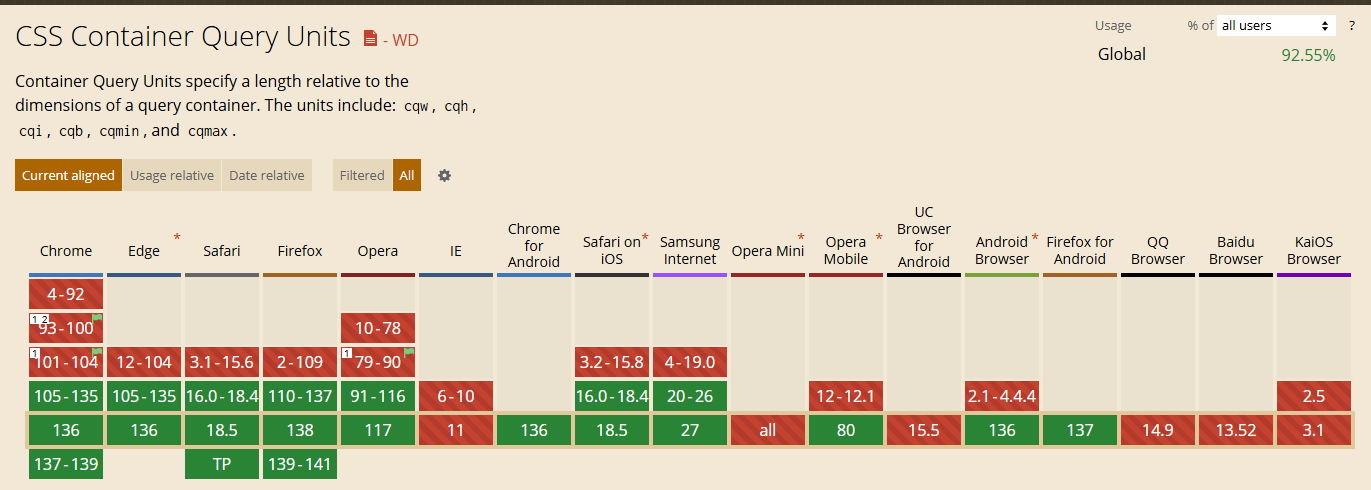
보내주신 "Can I use" 스크린샷(CSS Container Query Units 기준)을 보면, 글로벌 브라우저 지원율이 92.55% (2025년 5월 현재 기준 매우 높은 수치)로 나타납니다. 이는 컨테이너 쿼리 유닛(cqi, cqw 등)이 대부분의 최신 브라우저에서 잘 작동한다는 것을 의미합니다.

  • 주요 데스크톱 브라우저: Chrome (105+), Edge (105+), Safari (16.0+), Firefox (최신 버전, 예: 110+), Opera (91+) 등에서 안정적으로 지원됩니다.
  • 주요 모바일 브라우저: Safari on iOS (16.0+), Chrome for Android (최신 버전, 예: 105+), Samsung Internet (18.0+) 등 역시 지원 범위에 포함됩니다.

결론적으로, (2025년 5월 현재) CSS 컨테이너 쿼리 유닛은 IE와 같은 아주 오래된 브라우저를 제외하고는 대부분의 사용자가 경험할 수 있는, 실무에 충분히 적용 가능한 기능이라고 볼 수 있습니다. 물론, 극소수의 구형 브라우저 사용자를 고려해야 한다면 폴리필(polyfill)을 검토하거나 점진적 향상(progressive enhancement) 전략을 취할 수 있습니다. 하지만 대다수의 현대적인 웹 프로젝트에서는 자신 있게 사용해도 좋은 수준입니다.

마무리하며

CSS 컨테이너 쿼리는 웹 컴포넌트 디자인 방식에 큰 변화를 가져오는 중요한 기술입니다. 이제 대부분의 모던 브라우저에서 잘 지원하고 있으므로, 더욱 유연하고 지능적인 반응형 웹사이트 및 애플리케이션을 구축하는 데 적극적으로 활용해 보시길 바랍니다!


---

clamp 함수 : https://lim-2.tistory.com/139

clamp() 함수는 CSS에서 어떤 값이 특정 범위 내에 있도록 "고정(clamp)"하는 역할을 합니다. 즉, 최소값(MIN), 선호하는 값(VAL), 그리고 최대값(MAX) 세 가지 인자를 받아서, 선호하는 값이 최소값과 최대값 사이에 있을 때는 선호하는 값을 사용하고, 그렇지 않으면 최소값 또는 최대값으로 제한하는 매우 유용한 함수입니다.

clamp() 함수의 구문

property: clamp(MIN, VAL, MAX);
  • MIN (최소값): 이 값보다 작아질 수 없는 하한선입니다. VALMIN보다 작으면, clamp() 함수는 MIN 값을 반환합니다.
  • VAL (선호하는 값 또는 중앙값): 이 값이 MINMAX 사이에 있다면, clamp() 함수는 VAL 값을 반환합니다. 이 부분에 주로 뷰포트 너비(vw), 컨테이너 너비(cqi, cqw) 등의 상대 단위를 사용하여 유동적인 변화를 만듭니다.
  • MAX (최대값): 이 값보다 커질 수 없는 상한선입니다. VALMAX보다 크면, clamp() 함수는 MAX 값을 반환합니다.

clamp() 함수의 작동 방식

  1. VALMIN보다 작으면 → 결과는 MIN
  2. VALMAX보다 크면 → 결과는 MAX
  3. MINVALMAX 이면 → 결과는 VAL


clamp() 함수의 장점 및 사용 사례

  • 유동적이고 반응형인 크기 조절:
    VAL 인자에 vw, vh, cqi, cqw 같은 상대 단위를 사용하면, 뷰포트나 컨테이너 크기 변화에 따라 폰트 크기, 여백, 너비 등이 부드럽게 조절되는 유동적인 디자인을 쉽게 구현할 수 있습니다.
  • 명확한 경계 설정으로 제어력 향상:
    값이 한없이 작아지거나 커지는 것을 방지하여, 디자인이 깨지거나 가독성이 떨어지는 상황을 막을 수 있습니다. 최소/최대 크기를 명확히 제어할 수 있다는 것이 큰 장점입니다.
  • 복잡한 미디어 쿼리 대체 가능:
    단일 속성의 부드러운 크기 조절을 위해 여러 개의 미디어 쿼리 브레이크포인트를 사용해야 했던 경우를 clamp() 하나로 간결하게 대체할 수 있습니다.

주요 사용 사례:

  • 반응형 타이포그래피: (우리가 사용한 방식!) 화면이나 컨테이너 너비에 따라 글꼴 크기를 유동적으로 조절하면서도 너무 작거나 커지지 않도록 제어합니다.
  • 유동적인 여백(padding, margin) 설정
  • 반응형 레이아웃 요소의 너비 또는 높이 조절

우리가 사용한 예시 다시 보기

tailwind.config.js에서 fontSize.bubble에 적용했던 값을 살펴봅시다:

bubble: "clamp(0.875rem, 4.46cqi, 1.25rem)"

여기서 각 부분의 의미는 다음과 같습니다:

  • MIN = 0.875rem (약 14px):
    말풍선 텍스트의 글꼴 크기는 아무리 작아져도 14px 밑으로 내려가지 않습니다. 컨테이너가 매우 좁아져 4.46cqi 계산 값이 14px보다 작아지더라도 최소 14px은 보장됩니다.
  • VAL = 4.46cqi:
    이것이 우리가 원하는 "선호하는" 글꼴 크기입니다. cqi는 컨테이너의 인라인 너비(주로 가로 너비)의 1%를 의미하므로, 4.46cqi는 컨테이너 너비의 4.46% 크기를 갖게 됩니다. 즉, 컨테이너의 너비가 변하면 이 값도 함께 변하여 글꼴 크기가 유동적으로 조절됩니다.
  • MAX = 1.25rem (약 20px):
    말풍선 텍스트의 글꼴 크기는 아무리 커져도 20px를 초과하지 않습니다. 컨테이너가 매우 넓어져 4.46cqi 계산 값이 20px보다 커지더라도 최대 20px로 제한됩니다.

결과적으로 이 설정은, 글꼴 크기가 최소 14px, 최대 20px의 경계 안에서 컨테이너 너비에 따라 유동적으로 변하는 매우 우아한 반응형 타이포그래피를 구현하게 해줍니다.

clamp()와 단위

MIN, VAL, MAX 인자에는 px, rem, em, %, vw, vh, cqi 등 다양한 CSS 단위를 사용할 수 있습니다. 특히 VAL 부분에 상대 단위를 사용하여 그 유연함을 극대화하는 경우가 많습니다.

브라우저 지원

clamp() 함수는 (2025년 현재 기준) 주요 모던 브라우저(Chrome, Edge, Firefox, Safari 등)에서 매우 잘 지원하고 있으므로, 안심하고 사용하셔도 됩니다.

clamp() 함수는 CSS만으로도 매우 정교하고 유연한 반응형 디자인을 구현할 수 있게 해주는 강력한 도구입니다. 잘 활용하시면 코드도 간결해지고 유지보수도 용이해지는 경험을 하실 수 있을 거예요!

안녕하세요! 오늘은 Tailwind CSS를 사용하면서 겪었던 스타일 누락 문제와 그 해결 과정을 공유해 드리려고 합니다. 특히 커스텀 유틸리티 클래스를 만들고, 이 클래스 이름을 동적으로 적용하려 할 때 발생할 수 있는 문제인데요. 저의 경우, 컨테이너 쿼리(cqi)를 사용한 반응형 폰트 크기 클래스(text-bubble)를 적용하는 과정에서 이 문제를 만났습니다.

겪었던 문제: "분명 클래스는 있는데, 스타일이 안 먹어요!"

상황 요약:

  1. tailwind.config.jsfontSize를 확장하여 bubble이라는 키로 커스텀 폰트 크기를 정의했습니다. 이 폰트 크기는 clamp() 함수와 cqi 단위를 사용하여 컨테이너 너비에 따라 동적으로 변하도록 설정했죠. (예: bubble: "clamp(0.875rem, 4.46cqi, 1.25rem)")
  2. 이 커스텀 폰트 크기는 .text-bubble이라는 클래스로 사용될 예정이었습니다.
  3. 실제 컴포넌트에서는 상황에 따라 다른 말풍선 스타일을 적용하기 위해, 클래스 이름을 포함한 스타일 정보를 JavaScript 객체(speechBubbleMap)에 저장해두고, 여기서 fontSizeClass라는 키로 .text-bubble 값을 가져와 JSX의 className에 동적으로 할당했습니다.
// speechBubbleMap 예시
const speechBubbleMap = {
  "1": (name) => ({
    // ... 다른 스타일
    fontSizeClass: "text-bubble", // ✅ 동적으로 적용될 클래스 이름
  }),
  // ...
};

// 컴포넌트 사용 예시
const { fontSizeClass } = speechBubbleMap[imageId](userName);
// ...
return <div className={`some-base-styles ${fontSizeClass} other-styles`}>텍스트</div>;

문제 발생:

개발 서버를 실행하고 브라우저에서 확인해보니, 분명 HTML 요소에는 text-bubble 클래스가 적용되어 있는데, 개발자 도구에서 해당 클래스에 대한 font-size 정의가 전혀 보이지 않았습니다. 당연히 글꼴 크기도 변하지 않았고요.

처음에는 clamp()cqi 단위 문제, 혹은 @tailwindcss/container-queries 플러그인 설정 오류를 의심했습니다. 그래서 tailwind.config.jsbubble 값을 '1.5rem'과 같은 아주 단순한 값으로 바꿔보기도 했죠. 하지만 여전히 font-size 속성은 감감무소식... 🤯

단서 발견: "직접 넣으니깐 보인다!"

그러다 혹시나 해서, 동적으로 할당하던 fontSizeClass 변수 대신, JSX에 직접 className="... text-bubble ..."이라고 클래스 이름을 하드코딩해보았습니다.

결과: 거짓말처럼 font-size 스타일이 적용되었습니다!

이 순간, 문제의 원인이 Tailwind CSS의 작동 방식과 관련이 깊다는 것을 직감했습니다.

원인 분석: Tailwind CSS의 정적 분석과 동적 클래스

Tailwind CSS는 프로덕션 빌드 시 사용되지 않는 스타일을 제거하여 CSS 파일 크기를 최적화하는 트리쉐이킹(Tree-shaking) 과정을 거칩니다. 이를 위해 content 설정에 명시된 파일들을 정적(static)으로 분석하여 코드 내에 실제로 사용된 클래스 이름 문자열을 찾아냅니다.

문제는 저의 경우처럼 클래스 이름이 변수(fontSizeClass)를 통해 동적으로 할당될 때 발생합니다. Tailwind의 정적 분석기는 JavaScript 코드를 실행하지 않기 때문에, fontSizeClass 변수가 최종적으로 어떤 문자열 값("text-bubble")을 가지게 될지 미리 알 수 없습니다. 따라서 스캔 과정에서 "text-bubble"이라는 문자열 리터럴을 코드에서 직접 발견하지 못하면, "아, 이 클래스는 사용되지 않는구나!"라고 판단하고 최종 CSS에서 해당 클래스 정의를 누락시키는 것입니다.

직접 클래스 이름을 JSX에 하드코딩했을 때 스타일이 적용된 이유는, Tailwind 스캐너가 마침내 "text-bubble"이라는 문자열을 발견하고 해당 CSS를 생성했기 때문입니다.

해결책: tailwind.config.jssafelist 활용

이렇게 Tailwind가 정적 분석으로 찾아내기 어려운 동적 클래스 이름을 안전하게 항상 CSS에 포함시키도록 하는 방법이 바로 safelist 옵션입니다.

tailwind.config.js 파일에 다음과 같이 safelist 배열을 추가하고, 항상 생성되길 원하는 클래스 이름을 문자열로 넣어주면 됩니다.

// tailwind.config.js
import type { Config } from "tailwindcss";
import containerQueries from "@tailwindcss/container-queries"; // 예시 플러그인

export default {
  content: [
    "./pages/**/*.{js,ts,jsx,tsx,mdx}",
    "./components/**/*.{js,ts,jsx,tsx,mdx}",
    "./app/**/*.{js,ts,jsx,tsx,mdx}",
  ],
  safelist: [
    'text-bubble', // ✅ 여기에 Tailwind가 놓칠 수 있는 클래스 이름을 추가!
    // 필요하다면 다른 클래스 이름이나 패턴도 추가 가능
    // {
    //   pattern: /bg-(red|green|blue)-(100|200|300)/, // 정규식을 이용한 패턴 매칭
    // },
  ],
  theme: {
    extend: {
      fontSize: {
        // 이제 원래 의도했던 clamp 값 사용 가능
        bubble: "clamp(0.875rem, 4.46cqi, 1.25rem)",
      },
      // ... 기타 테마 확장
    },
  },
  plugins: [containerQueries], // 예시 플러그인
} satisfies Config;

중요: tailwind.config.js 파일을 수정한 후에는 반드시 개발 서버를 재시작해야 변경사항이 적용됩니다.

safelist'text-bubble'을 추가하고 서버를 재시작한 후, 다시 fontSizeClass 변수를 사용하여 동적으로 클래스를 적용하니... 드디어! text-bubble 클래스에 font-size: clamp(...) 스타일이 정상적으로 적용되고, 컨테이너 너비에 따라 글꼴 크기도 잘 변하는 것을 확인할 수 있었습니다.

safelist는 언제 유용할까?

  • 클래스 이름이 CMS, 데이터베이스, API 응답 등 외부 데이터로부터 오는 경우
  • 사용자 인터랙션이나 JavaScript 로직에 의해 클래스 이름이 동적으로 조합되는 경우 (예: const dynamicClass = \bg-${color}-500`;`)
  • 컴포넌트 라이브러리에서 특정 변형(variant) 스타일들이 항상 사용 가능하도록 보장하고 싶을 때

물론, safelist에 너무 많은 클래스를 등록하면 최종 CSS 파일 크기가 커질 수 있으므로, 꼭 필요한 클래스들만 선별하여 추가하는 것이 좋습니다.

마무리하며

Tailwind CSS의 정적 분석 기반 최적화는 매우 강력하지만, 때로는 동적으로 클래스를 다루어야 하는 상황과 충돌할 수 있습니다. safelist는 이러한 간극을 메워주는 유용한 기능이며, 왜 특정 스타일이 적용되지 않는지 디버깅하는 과정에서 Tailwind의 작동 원리를 더 깊이 이해하는 계기가 되었습니다.

혹시 저와 비슷한 문제를 겪고 계신 분이 있다면, 이 글이 조금이나마 도움이 되었으면 좋겠습니다!
Google Drive 폴더 구조, Apps Script로 손쉽게 트리 형태로 만들기 (파일 포함)

Google Drive를 사용하다 보면 특정 폴더의 전체 구조를 한눈에 파악하거나 다른 사람에게 공유해야 할 때가 있습니다. 하지만 아쉽게도 Google Drive 자체에는 폴더 구조만을 깔끔하게 트리 형태로 보여주거나 내보내는 기능이 기본으로 제공되지 않습니다.

하지만 방법이 없는 것은 아닙니다! Google Workspace의 강력한 자동화 도구인 Google Apps Script를 활용하면, 몇 줄의 코드로 내 드라이브의 폴더와 파일 구조를 원하는 형태로 만들 수 있습니다.

이 글에서는 Google Drive의 특정 폴더 (또는 전체 드라이브)의 폴더 및 파일 구조를 텍스트 기반 트리 형태로 추출하는 Google Apps Script와 그 사용 방법을 공유하고자 합니다.

왜 기본 기능이 없을까? 그리고 Apps Script가 필요한 이유

"이렇게 유용한 기능이 왜 기본으로 없을까?" 궁금하실 수 있습니다. 몇 가지 이유를 추측해볼 수 있습니다:

  • 범용성: 모든 사용자에게 필요한 기능은 아닐 수 있습니다. Google은 핵심 기능 위주로 인터페이스를 간결하게 유지하려는 경향이 있습니다.
  • 성능: 매우 큰 드라이브의 경우, 전체 구조를 스캔하는 데 많은 자원이 소모될 수 있습니다.
  • Apps Script의 존재: Google은 Apps Script를 통해 사용자가 직접 필요한 기능을 맞춤 설정할 수 있도록 강력한 도구를 제공하고 있습니다.

Apps Script를 사용하면 다음과 같은 장점이 있습니다.

  • 원하는 폴더만 선택 가능
  • 파일 포함 여부 결정 가능
  • 출력 형식 커스터마이징 가능 (이 글에서는 텍스트 트리)

Google Apps Script 코드

아래는 지정된 폴더 ID를 기준으로 하위 폴더와 파일 목록을 트리 형태로 Logger.log (스크립트 편집기 내 로그)에 출력하는 코드입니다.

/**
 * 지정된 Google Drive 폴더의 폴더 및 파일 구조를 트리 형태로 로그에 출력합니다.
 * 맞춤 메뉴를 생성하여 Google Sheets, Docs 등에서 쉽게 실행할 수 있도록 합니다.
 */

// 스크립트가 연결된 문서(예: Google Sheets)가 열릴 때 맞춤 메뉴를 생성합니다.
function onOpen() {
  var ui = SpreadsheetApp.getUi(); // 또는 DocumentApp.getUi(), SlidesApp.getUi() 등 사용 환경에 맞게 변경
  ui.createMenu('🚀 Drive 도우미') // 메뉴 이름
      .addItem('선택 폴더 구조 보기', 'promptForFolderIdAndListTree') // 메뉴 항목 이름과 실행할 함수
      .addToUi();
}

// 사용자에게 폴더 ID를 입력받아 폴더/파일 트리를 생성하는 함수
function promptForFolderIdAndListTree() {
  var ui = SpreadsheetApp.getUi(); // 또는 DocumentApp.getUi() 등

  var result = ui.prompt(
      '폴더 구조 보기',
      '폴더 ID를 입력하세요 (비워두면 최상위 드라이브부터 시작):',
      ui.ButtonSet.OK_CANCEL);

  var button = result.getSelectedButton();
  var folderId = result.getResponseText();

  if (button == ui.Button.OK) {
    listFolderTreeWithFiles(folderId.trim()); // 입력받은 ID로 함수 호출
  } else if (button == ui.Button.CANCEL) {
    ui.alert('취소되었습니다.');
  } else {
    // 닫기 버튼 등
  }
}

// 메인 함수: 폴더 및 파일 트리를 로깅합니다.
function listFolderTreeWithFiles(rootFolderId) {
  var rootFolder;

  if (rootFolderId && rootFolderId !== '') {
    try {
      rootFolder = DriveApp.getFolderById(rootFolderId);
    } catch (e) {
      Logger.log('오류: 잘못된 폴더 ID이거나 접근 권한이 없습니다. ' + e.toString());
      SpreadsheetApp.getUi().alert('오류', '잘못된 폴더 ID이거나 접근 권한이 없습니다. ID와 권한을 확인해주세요.', SpreadsheetApp.getUi().ButtonSet.OK);
      return;
    }
  } else {
    rootFolder = DriveApp.getRootFolder(); // ID가 없으면 내 드라이브 최상위 기준
    Logger.log('알림: 폴더 ID가 지정되지 않아 내 드라이브 최상위부터 시작합니다. 시간이 오래 걸릴 수 있습니다.');
  }

  Logger.log('📂 폴더 및 파일 트리: ' + rootFolder.getName() + ' (ID: ' + rootFolder.getId() + ')');
  // 최상위 폴더의 파일 먼저 나열
  logFiles(rootFolder, '📄 '); // 파일 접두사 변경
  // 그 다음 하위 폴더 처리
  getChildFoldersAndFiles(rootFolder, ''); // 초기 들여쓰기는 없음
  Logger.log('✅ 작업 완료!');
  SpreadsheetApp.getUi().alert('성공', '폴더 구조를 로그에 출력했습니다. (보기 > 로그)', SpreadsheetApp.getUi().ButtonSet.OK);
}

// 특정 폴더 내의 파일 목록을 로깅하는 함수
function logFiles(folder, indentPrefix) {
  var files = folder.getFiles();
  var fileIndent = indentPrefix;
  while (files.hasNext()) {
    var file = files.next();
    Logger.log(fileIndent + file.getName() + ' (ID: ' + file.getId() + ')');
  }
}

// 하위 폴더와 해당 폴더 내의 파일들을 재귀적으로 로깅하는 함수
function getChildFoldersAndFiles(parentFolder, indent) {
  var childFolders = parentFolder.getFolders();

  while (childFolders.hasNext()) {
    var childFolder = childFolders.next();
    Logger.log(indent + '📁├── ' + childFolder.getName() + ' (ID: ' + childFolder.getId() + ')');

    // 현재 폴더(childFolder) 내부의 파일들을 로그에 기록 (들여쓰기 및 파일 접두사 적용)
    logFiles(childFolder, indent + '│   📄 ');

    // 하위 폴더가 더 있으면 재귀 호출 (다음 레벨 들여쓰기 추가)
    getChildFoldersAndFiles(childFolder, indent + '│   ');
  }
}

주요 변경점 및 설명:

  • onOpen(): Google Sheets, Docs 등에서 문서를 열 때 '🚀 Drive 도우미'라는 맞춤 메뉴를 생성합니다.
  • promptForFolderIdAndListTree(): 메뉴 클릭 시 사용자에게 폴더 ID를 입력받는 대화상자를 띄웁니다. ID를 입력하지 않으면 최상위 드라이브부터 시작합니다.
  • listFolderTreeWithFiles(rootFolderId): 핵심 로직이 담긴 함수입니다. 폴더 ID 유효성을 검사하고, 루트 폴더부터 파일 및 하위 폴더 탐색을 시작합니다.
  • 기호 변경: 폴더는 📁├──, 파일은 📄 로 시작하여 가독성을 높였습니다.
  • 알림: 작업 시작 및 완료 시 간단한 알림창을 띄웁니다.

스크립트 사용 방법

  1. 스크립트 편집기 열기:
    • Google Sheets (추천), Google Docs 또는 Google Drive 홈 화면에서 새로 만들기 > 더보기 > Google Apps Script를 선택합니다.
    • 기존 Google Sheets 또는 Docs 파일에 추가하려면 해당 파일을 열고 확장 프로그램 > Apps Script를 클릭합니다.
  2. 코드 복사 및 붙여넣기:
    • 위에 제공된 전체 코드를 복사하여 스크립트 편집기의 Code.gs 파일에 붙여넣습니다. (기존에 있던 내용은 모두 삭제해도 됩니다.)
  3. 스크립트 저장:
    • 스크립트 편집기 상단의 저장 아이콘(💾)을 클릭하거나 Ctrl+S (또는 Cmd+S)를 눌러 스크립트를 저장합니다. 프로젝트 이름을 지정하라는 메시지가 나오면 적절한 이름을 입력합니다.
  4. 스크립트 실행 (처음 실행 시 권한 부여 필요):
    • 방법 1: 메뉴 사용 (추천)
      1. 스크립트를 저장한 Google Sheets 또는 Docs 파일을 새로고침하거나 다시 엽니다.
      2. 상단 메뉴에 '🚀 Drive 도우미'가 나타납니다.
      3. '🚀 Drive 도우미' > '선택 폴더 구조 보기'를 클릭합니다.
      4. 폴더 ID를 입력하는 창이 나타납니다.
        • 특정 폴더의 구조를 보려면: 해당 폴더를 Google Drive에서 열었을 때 URL의 folders/ 뒤에 있는 문자열(예: 1a2b3c4d5e6f7g8h9i0j)을 입력합니다.
        • 내 드라이브 전체 구조를 보려면: 입력창을 비워두고 '확인'을 누릅니다. (주의: 드라이브 크기에 따라 매우 오래 걸리거나 시간제한으로 중단될 수 있습니다.)
    • 방법 2: 스크립트 편집기에서 직접 실행 (테스트용)
      1. 스크립트 편집기 상단의 함수 선택 드롭다운에서 promptForFolderIdAndListTree 또는 listFolderTreeWithFiles를 선택합니다. (listFolderTreeWithFiles를 직접 실행하려면 코드 내 rootFolderId를 직접 지정해야 합니다.)
      2. 실행(▶) 버튼을 클릭합니다.
  5. 권한 부여 (최초 1회):
    • 스크립트를 처음 실행하면 '권한 필요' 대화상자가 나타납니다.
    • 권한 검토를 클릭하고, 스크립트를 실행할 Google 계정을 선택합니다.
    • '이 앱은 Google에서 확인하지 않았습니다.'라는 경고가 표시될 수 있습니다. 직접 작성한 스크립트이므로 고급을 클릭하고 (프로젝트 이름)(으)로 이동 (안전하지 않음)을 선택하여 권한을 부여합니다.
    • 요청하는 권한(Google Drive 파일 보기 및 관리 등)을 확인하고 허용을 클릭합니다.
  6. 결과 확인:
    • 스크립트 실행이 완료되면 "성공" 알림창이 뜹니다.
    • 스크립트 편집기에서 보기 > 로그 (단축키: Ctrl+Enter 또는 Cmd+Enter)를 클릭하면 실행 로그 창에 폴더와 파일 구조가 트리 형태로 출력된 것을 확인할 수 있습니다.
    📂 폴더 및 파일 트리: 내 드라이브 (ID: 0Axxxxxxxxxxxxxxxxx)
    📄 내 드라이브 최상위 파일1.gdoc (ID: 1B...)
    📄 내 드라이브 최상위 이미지.jpg (ID: 1C...)
    📁├── 중요 문서 (ID: 1D...)
    │   📄 계약서_v1.pdf (ID: 1E...)
    │   📄 발표자료_최종.gslides (ID: 1F...)
    │   📁├── 이전 버전 (ID: 1G...)
    │   │   📄 계약서_v0.9.pdf (ID: 1H...)
    📁├── 프로젝트 A (ID: 1I...)
    │   📄 계획안.docx (ID: 1J...)
    │   📄 참고자료.zip (ID: 1K...)
    ✅ 작업 완료!

추가 활용 팁

  • 출력 위치 변경: Logger.log() 대신 DocumentApp.getActiveDocument().getBody().appendParagraph() 등을 사용하면 결과를 Google Docs 문서에 직접 작성할 수도 있습니다. 또는 Google Sheets에 행별로 정리할 수도 있습니다.
  • 특정 조건 필터링: 스크립트를 수정하여 특정 이름의 파일/폴더만 포함하거나 제외할 수 있습니다.
  • HTML 출력: HtmlService를 사용하면 접고 펼 수 있는 동적인 트리 뷰를 웹 앱이나 사이드바로 만들 수도 있습니다.

마무리

Google Apps Script를 사용하면 Google Drive의 폴더 구조를 원하는 대로 추출하고 관리하는 데 큰 도움이 될 수 있습니다. 처음에는 조금 복잡해 보일 수 있지만, 한번 설정해두면 반복적인 작업을 자동화하여 시간을 절약할 수 있습니다. 이 글이 여러분의 Drive 생활에 조금이나마 도움이 되었기를 바랍니다!

팟캐스트

MOS-엑셀-핵심-함수-강의.mp3
7.96MB

스크립트

보고서 요약: MOS 엑셀 Expert 함수 핵심 정리

본 보고서는 제공된 자료를 바탕으로 MOS 엑셀 Expert 시험 대비를 위한 주요 함수와 개념을 정리합니다. 날짜 및 시간 함수, 논리 함수, 수학/삼각/통계 함수, 찾기/참조 함수, 재무 함수를 중심으로 시험 출제 경향, 핵심 기능 및 사용 시 주의사항을 다룹니다.

1. 날짜 및 시간 함수

  • 핵심 함수: TODAY(), NOW(), YEAR(), MONTH(), DAY(), WEEKDAY()
  • 출제 경향: 이 함수들은 시험에 반드시 출제되며, 특히 현재 날짜/시간, 특정 날짜에서 연/월/일 추출, 요일 코드 구하는 문제가 중요하게 다뤄집니다. (96페이지 내용 중요)
  • 주요 기능 및 활용:TODAY(): 현재 시스템의 날짜를 표시합니다. 인수가 필요 없습니다. =TODAY() 형태로 사용합니다.
  • NOW(): 현재 시스템의 날짜와 시간을 모두 표시합니다. 인수가 필요 없습니다. =NOW() 형태로 사용합니다.
  • YEAR(날짜): 특정 날짜에서 연도를 추출합니다.
  • MONTH(날짜): 특정 날짜에서 월을 추출합니다.
  • DAY(날짜): 특정 날짜에서 일을 추출합니다.
  • YEAR() 함수 활용: YEAR(NOW())처럼 사용하여 현재 연도를 구할 수 있습니다.
  • WEEKDAY(날짜, [옵션]): 특정 날짜의 요일을 숫자로 반환합니다.
  • 옵션 생략 또는 1: 일요일(1) ~ 토요일(7) 반환 (기본)
  • 옵션 2: 월요일(1) ~ 일요일(7) 반환
  • 시험에서 "일요일이 숫자 1이다" 또는 "월요일이 1번이다"와 같은 요구사항에 따라 옵션을 지정해야 합니다.
  • 요일 코드 표시 형식 변경: WEEKDAY 함수의 결과(숫자)를 셀 서식(Ctrl + 1)의 사용자 지정을 통해 "aaa" (한글 요일 축약), "aaaa" (한글 요일 전체), "ddd" (영문 요일 축약), "dddd" (영문 요일 전체) 등으로 표시할 수 있습니다.
  • 주의사항: 엑셀에서 날짜와 시간은 숫자 값(일련 번호)으로 계산되지만, 사용자 편의를 위해 셀 서식을 통해 우리가 알아보는 형식으로 표시됩니다.

2. 논리 함수

  • 핵심 함수: IF(), AND(), OR()
  • 출제 경향: IF, AND, OR 함수는 시험에서 매우 중요하며 안 쓸래야 안 쓸 수가 없는 함수입니다. 특히 IF 함수와 논리 함수(AND, OR)를 조합하여 사용하는 중첩 함수 문제가 출제됩니다.
  • 주요 기능 및 활용:IF(조건, 참일 때 값, 거짓일 때 값): 조건식이 참(TRUE) 또는 거짓(FALSE)인지 판정하여 다른 값을 표시합니다.
  • AND(조건1, [조건2], ...): 괄호 안의 모든 조건이 참일 때만 참(TRUE)을 반환합니다. "이고", "이면서", "그리고"와 같은 조건에 사용됩니다.
  • OR(조건1, [조건2], ...): 괄호 안의 조건 중 하나라도 참이면 참(TRUE)을 반환합니다. "~~이거나", "또는"과 같은 조건에 사용됩니다.
  • 중첩 함수: IF 함수 안에 AND나 OR 함수를 넣어 여러 조건을 복합적으로 판단하는 문제를 해결할 수 있습니다. 복잡한 논리 함수 사용 시 함수 마법사(Ctrl + A 또는 Fx 버튼)를 활용하는 것이 오류를 줄이는 데 도움이 됩니다.
  • 주의사항: 논리 함수는 결과적으로 TRUE 또는 FALSE 값을 반환하며, 이를 기반으로 IF 함수 등에서 원하는 결과 값을 표시할 수 있습니다. AND와 OR 함수는 결과적으로 TRUE/FALSE만 반환하므로, 특정 값이나 텍스트를 결과로 얻으려면 IF 함수와 함께 사용해야 합니다.

3. 수학/삼각/통계 함수 (조건부 함수)

  • 핵심 함수: SUMIF(), SUMIFS(), AVERAGEIF(), AVERAGEIFS(), COUNTIF(), COUNTIFS(), COUNT(), COUNTA(), COUNTBLANK()
  • 출제 경향: IF 또는 IFS가 붙는 조건부 함수들은 시험에 각각 한 문제씩 출제되며, 두 문제 이상 반드시 출제됩니다. COUNT, COUNTA, COUNTBLANK 함수의 차이점과 활용 문제도 중요합니다.
  • 공통 특징: IF 또는 IFS가 붙는 함수는 특정 조건을 만족하는 데이터에 대해서만 합계, 평균, 개수를 계산합니다.
  • 주요 기능 및 활용:SUMIF(조건 범위, 조건, [합계 범위]): 단일 조건을 만족하는 범위의 합계를 구합니다.
  • SUMIFS(합계 범위, 조건1 범위, 조건1, [조건2 범위, 조건2, ...]): 두 개 이상의 조건을 모두 만족하는 범위의 합계를 구합니다. SUMIF와 달리 합계 범위 인수가 먼저 옵니다.
  • AVERAGEIF(조건 범위, 조건, [평균 범위]): 단일 조건을 만족하는 범위의 평균을 구합니다.
  • AVERAGEIFS(평균 범위, 조건1 범위, 조건1, [조건2 범위, 조건2, ...]): 두 개 이상의 조건을 모두 만족하는 범위의 평균을 구합니다. AVERAGEIF와 달리 평균 범위 인수가 먼저 옵니다.
  • COUNTIF(조건 범위, 조건): 단일 조건을 만족하는 셀의 개수를 셉니다. 계산 범위 인수가 없습니다. 조건 범위 자체가 개수를 셀 범위가 됩니다.
  • COUNTIFS(조건1 범위, 조건1, [조건2 범위, 조건2, ...]): 두 개 이상의 조건을 모두 만족하는 셀의 개수를 셉니다. 계산 범위 인수가 없습니다.
  • COUNT 계열 함수:COUNT(범위): 범위 내에서 숫자가 포함된 셀의 개수를 셉니다.
  • COUNTA(범위): 범위 내에서 비어 있지 않은 모든 셀의 개수를 셉니다 (숫자, 텍스트 포함). 텍스트 데이터의 개수를 셀 때 사용합니다.
  • COUNTBLANK(범위): 범위 내에서 비어 있는 셀의 개수를 셉니다.
  • 와일드카드 (Wildcard): 조건에 사용하는 특수 문자입니다. 시험에 출제됩니다.
  • (별표): 모든 문자를 대신하며 글자 수에 제한이 없습니다 (예: "김*": 김으로 시작하는 모든 텍스트).
  • ? (물음표): 하나의 문자를 대신합니다 (예: "김?": 김으로 시작하는 두 글자 텍스트).
  • 주의사항:수식에 사용되는 텍스트 조건은 반드시 쌍따옴표(")로 묶어야 합니다. "SD3"처럼 셀 주소와 동일한 텍스트를 조건으로 사용할 때, 쌍따옴표를 붙이지 않으면 엑셀이 셀 주소로 인식하여 오류가 발생할 수 있습니다.
  • SUMIF, AVERAGEIF, COUNTIF 계열 함수에서 비교 연산자(>, <, >=, <=, <>)를 사용할 때도 조건에 따옴표가 붙는 경우가 있습니다 (예: ">70"). 함수 마법사를 사용하면 이러한 실수를 방지할 수 있습니다.
  • SUMIFS, AVERAGEIFS, COUNTIFS 함수는 IFS가 붙지 않는 함수들과 인수의 순서가 다릅니다. 계산 범위가 먼저 옵니다.

4. 찾기/참조 함수

  • 핵심 함수: VLOOKUP(), HLOOKUP(), INDEX()
  • 출제 경향: VLOOKUP 또는 HLOOKUP 함수 중 한 문제는 무조건 출제됩니다. INDEX 함수도 자주 출제되며, 콤보 상자와 연동하여 데이터를 찾는 문제가 중요합니다.
  • 주요 기능 및 활용:VLOOKUP(찾을 값, 찾을 범위, 열 번호, [찾는 방법]): 찾을 값을 표의 첫 번째 열에서 찾아 지정된 열의 값을 가져옵니다. 데이터가 열 방향(수직)으로 나열된 표에 주로 사용됩니다.
  • HLOOKUP(찾을 값, 찾을 범위, 행 번호, [찾는 방법]): 찾을 값을 표의 첫 번째 행에서 찾아 지정된 행의 값을 가져옵니다. 데이터가 행 방향(수평)으로 나열된 표에 주로 사용됩니다.
  • INDEX(찾을 범위, 행 번호, [열 번호]): 지정된 범위 내에서 지정된 행 및 열 위치에 있는 값을 가져옵니다.
  • VLOOKUP/HLOOKUP 사용 시 주의사항:찾을 범위(Table_array): 수식을 아래로 채우거나 옆으로 복사할 때 '찾을 범위'가 변경되지 않도록 반드시 절대 참조($)해야 합니다 (F4 키 활용). 이름으로 정의된 범위는 자동으로 절대 참조됩니다.
  • 열/행 번호(Col_index_num/Row_index_num): 찾을 범위의 첫 번째 열(VLOOKUP) 또는 행(HLOOKUP)이 1번부터 시작하여 원하는 값을 가져올 열/행의 번호를 지정합니다.
  • 찾는 방법(Range_lookup):TRUE 또는 생략: 비슷하게 일치하는 값을 찾습니다. (정렬된 데이터에 사용)
  • FALSE 또는 0: 정확하게 일치하는 값을 찾습니다. (정렬되지 않은 데이터에도 사용 가능)
  • 대부분의 경우 정확하게 일치하는 값(FALSE 또는 0)을 찾습니다.
  • INDEX 함수 활용: 콤보 상자와 함께 사용될 때, 콤보 상자에 연결된 셀의 값(선택된 항목의 순번)을 행 번호로 사용하여 동적으로 값을 찾아올 수 있습니다.

5. 재무 함수

  • 핵심 함수: PMT()
  • 출제 경향: PMT 함수는 시험에 반드시 출제됩니다. FV 함수는 출제 가능성이 낮습니다.
  • 주요 기능:PMT(이자율, 상환 횟수, 현재 가치, [미래 가치], [상환 시점]): 대출금에 대한 정기적인 상환액(월 납부액)을 계산합니다.
  • PMT 함수 사용 시 주의사항:이자율(Rate) 및 상환 횟수(Nper): 월 납부액을 구할 때는 이 두 인수를 반드시 동일한 월 단위로 맞춰야 합니다. 연 이자율은 12로 나누고, 연 기간은 12를 곱해야 합니다.
  • 현재 가치(Pv): 빌린 돈에서 초기 납입금 등을 제외한 실제로 갚아야 할 금액을 입력합니다.
  • 미래 가치(Fv): 마지막 상환 후 남을 금액입니다. 생략하면 전액 상환(0)으로 간주됩니다.
  • 상환 시점(Type): 상환이 이루어지는 시점을 지정합니다.
  • 0 또는 생략: 기간 에 상환
  • 1: 기간 에 상환 문제에서 "매월 초에 납입"과 같은 명시가 있으면 1을 사용해야 합니다.
  • PMT 함수의 결과는 돈이 나가는 것을 의미하므로 음수로 표시됩니다.

6. 기타 주요 개념 및 팁

  • 함수 (Function): 미리 정의된 수식으로 항상 등호(=)로 시작합니다.
  • 인수 (Argument): 함수가 작업을 수행하는 데 필요한 값 또는 참조로, 함수 괄호 안에 입력됩니다.
  • 수식 입력줄 (Formula Bar): 선택한 셀의 내용(데이터 또는 수식)을 표시하고 편집하는 영역입니다. 괄호 안 클릭 시 해당 함수로 이동하여 인수를 확인/편집할 수 있습니다.
  • 셀 채우기 핸들 (Fill Handle): 선택한 셀의 오른쪽 하단 작은 사각형으로, 드래그 또는 더블 클릭하여 데이터나 수식을 빠르게 채울 수 있습니다. 인접한 열에 데이터가 있을 경우 더블 클릭으로 자동 채우기가 가능합니다.
  • 절대 참조 ($): 셀 주소를 고정하여 수식 복사/채우기 시 변경되지 않게 합니다 (예: $A$1). VLOOKUP/HLOOKUP의 '찾을 범위' 인수에 필수적으로 사용됩니다. F4 키로 설정합니다.
  • 상대 참조: 수식 복사/채우기 시 셀 주소가 자동으로 변경되는 방식입니다 (예: A1).
  • 혼합 참조: 행 또는 열 중 하나만 고정합니다 (예: $A1, A$1).
  • 함수 마법사 (Ctrl + A 또는 Fx 버튼): 함수의 인수 입력과 설명을 도와주는 기능입니다. 복잡한 함수나 처음 사용하는 함수 입력 시 유용하며, 괄호가 열린 상태에서 실행합니다.
  • 텍스트 입력: 수식 내에 텍스트는 반드시 쌍따옴표(")로 묶어야 합니다. 셀 주소와 동일한 텍스트 사용 시 특히 주의해야 합니다.
  • 표 (Table): 구조화된 데이터 범위로, 일반 범위와 달리 하나의 수식 입력 시 전체 열에 자동으로 채워지며 (Ctrl + D/R 필요 없음), 수식에서 표 이름이나 필드 이름을 사용합니다. Ctrl + T로 만들 수 있습니다.
  • 콤보 상자 (Combo Box): 드롭다운 목록을 제공하는 컨트롤로, 컨트롤 서식에서 '입력 범위' (목록 데이터)와 '셀 연결' (선택한 항목의 순번을 표시할 셀)을 지정하는 것이 중요합니다. 이 '셀 연결'된 셀의 값은 INDEX 함수의 행 번호 등으로 활용될 수 있습니다.

문제 배경

가끔 원하는 컨테이너가 제대로 초기화 되지 않아 실행이 안되는 상황이 발생


해결

cmd를 통해 해당 컨테이너 경로에 접근 후 아래의 명령어를 입력
docker-compose down --remove-orphans
docker-compose up -d


최신 n8n 기반으로 사용하고 싶을 때

docker-compose down --remove-orphans
docker build --pull -t my-n8n-custom:latest . (최신 n8n 기반으로 이미지 다시 빌드)
docker-compose up -d

+ Recent posts